
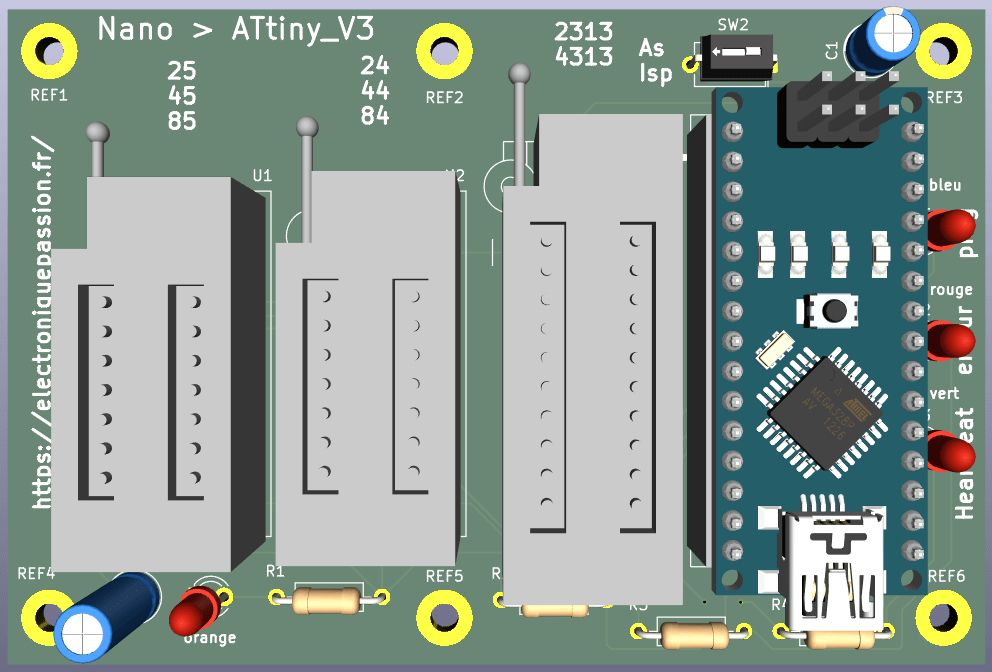
Réalistion d’un PCB permettant de programmer un ATtiny 24/44/84 – 25/45/85 – 2313/4313
avec un Arduino Nano comme passerelle.

Ce tuto a été réalisé avec un ArduinoIDE V 2.3.10
Concernant les paramètres de la carte 2313 ou 4313, je n’ai pas trouvé d’informations sur internet.
Ne pas oublier de mettre en paramètre clock interne.
Pour souder le Dip-Switch, ne pas oublier de le mettre dans le bon sens. Contact fermé vers inscription AsIsp.
Installation d’un Attiny 45, 85
Exemple : un Attiny 85
Insérez l’ATtiny sur le support zif. correspondant.
Pour le zif du 85, je vous conseille de coller un cache sur l’ensemble des pins non utilisées.
( Repérage des pins du zif : 5, 6, 7, 8, 9, 10 )
Informations pour récupérer le dossier Gerber, plans, liste matériel, STL ……à la fin du Tuto
Préparation de l’Arduino Nano en module de programmation.
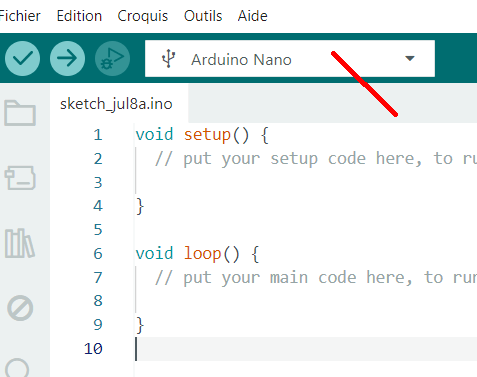
Arduino Nano
Choix du processeur !!!
Positionner le Dip-Switch sur la droite afin d’avoir la capacité de 10uf non connectée.
Ensuite connectez le port USB

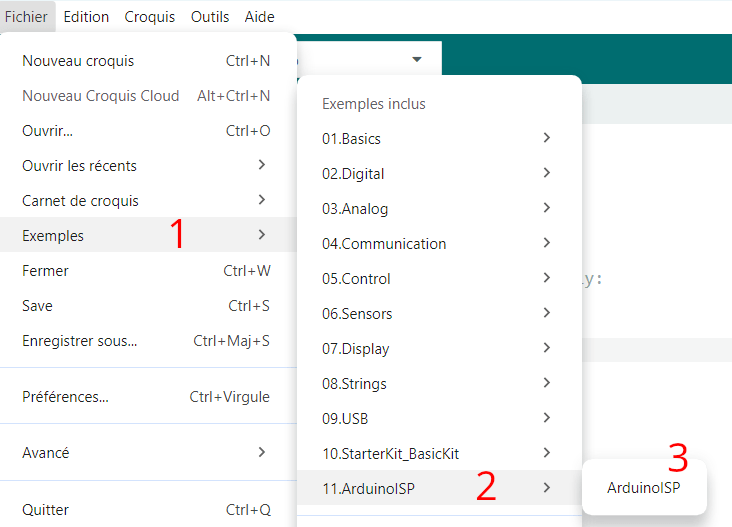
Ensuite ouvrir le croquis Arduino ISP de Randall Bohn. Plus d’info : Randall Bohn
Trouver le croquis ( Exemples \ ArduinoISP )
Téléverser le croquis dans le Nano. Vérifier l’absence de message de défaut.
A partir de ce moment le Nano est devenue programmateur d’ATtiny.
Enlever le port USB, basculer le Dip-Switch sur la gauche afin de connecter la capacité de 10uf .
A partir de ce moment, ne plus toucher au Dip-Switch
Préparation carte Attiny 85 – 84
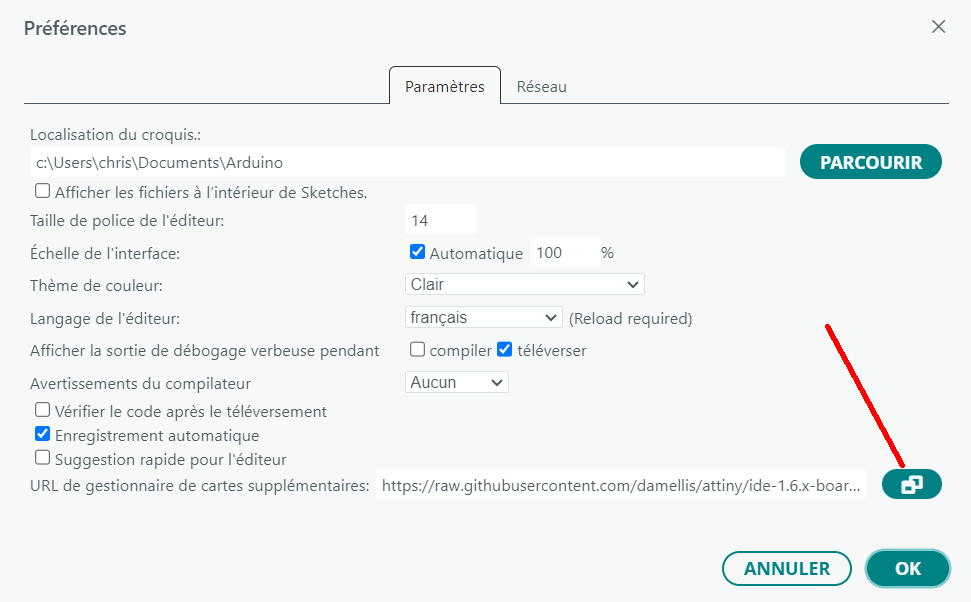
Dans préférences de Arduino IDE : Insérer cette ligne :
https://raw.githubusercontent.com/damellis/attiny/ide-1.6.x-boards-manager/package_damellis_attiny_index.json
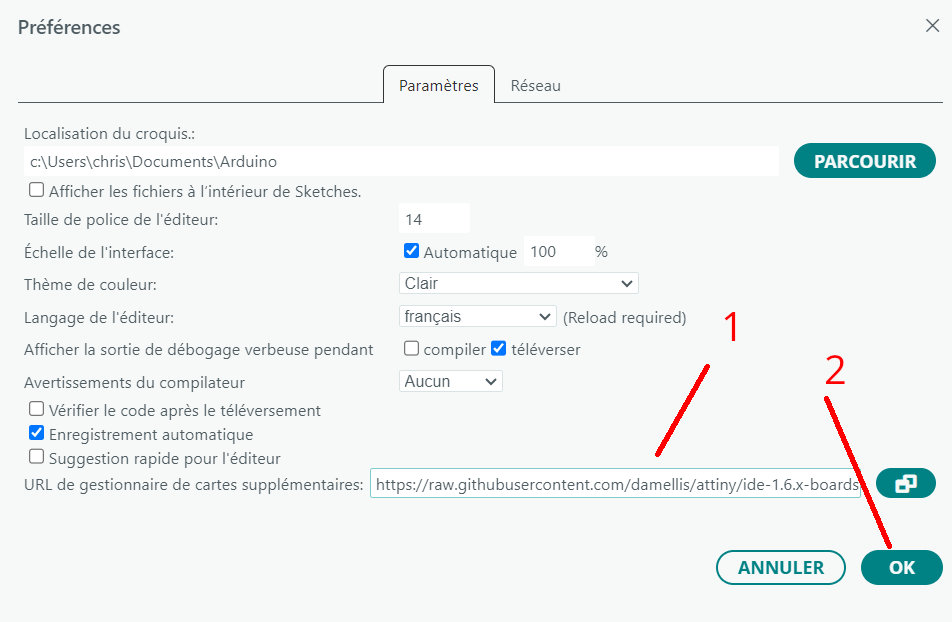
Ne pas oublier de quitter ArduinoIDE après OK et le relancer pour continuer.
Si vous avez déjà des lignes inscrites, vous pouvez ajouter des lignes en cliquant comme ci-dessous.
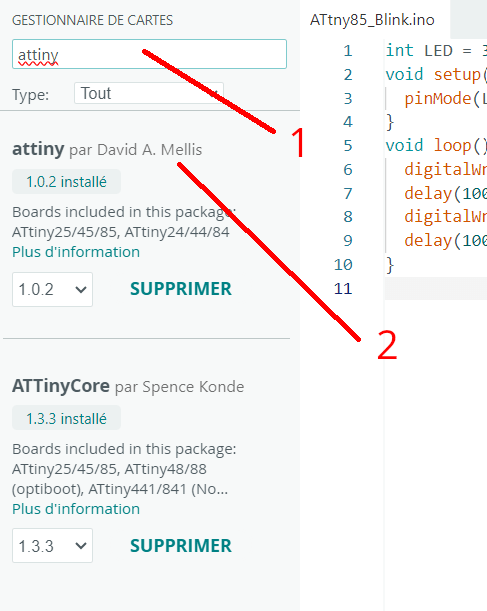
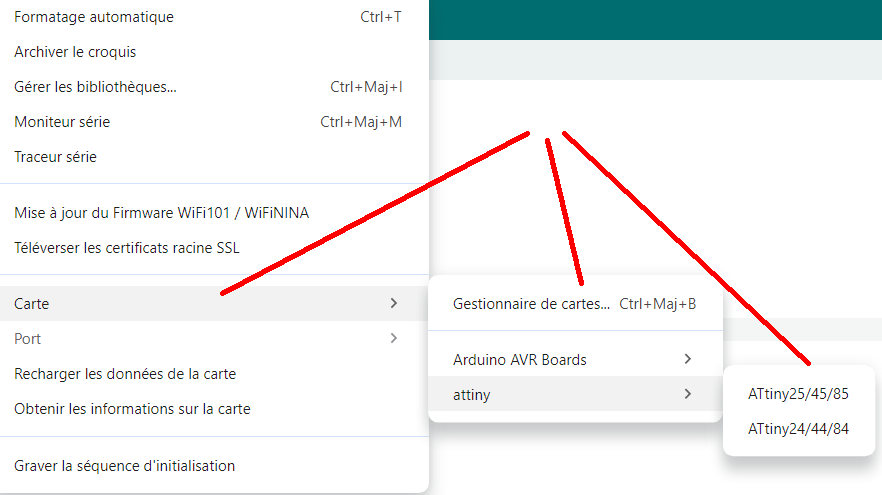
Ensuite, choisir OUTILS, CARTE, GESTIONNAIRE DE CARTES

Ensuite installer le gestionnaire de cartes de David A Mellis
Lorsque vous insérez ou enlevez un Attiny, faite-le cordon usb débranché.
1) Choisir le type de carte
2) Choisir la fréquence. Attention mettre interne
3) Choisir le type Attiny. !!!!!
4) Choisir Arduino As Isp
Ne pas oublier de choisir le port. !!!!
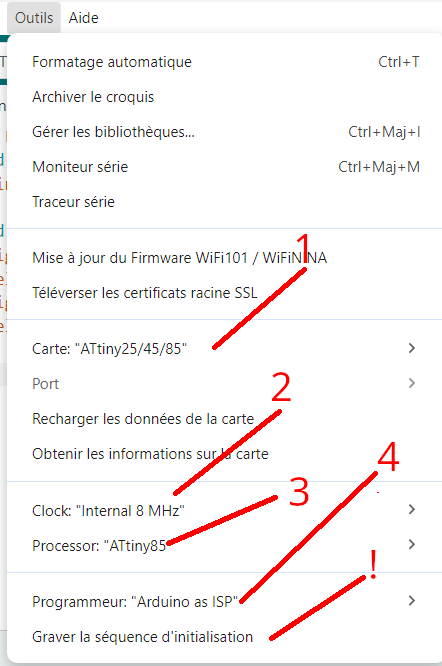
Pour un Attiny neuf, graver la séquence d’initialisation avant de téléverser le programme
.
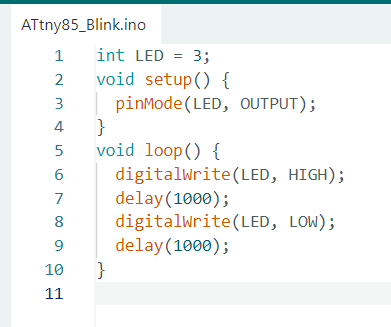
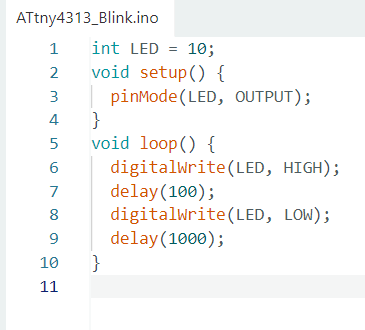
Téléverser le croquis ATtiny85
Après avoir téléverser le programme la diode orange doit clignoter.
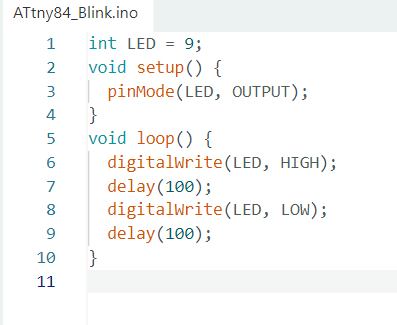
Vous pouvez modifier la fréquence d’allumage pour faire des essais de téléversement
Lorsque vous insérez ou enlevez un Attiny, faite-le cordon usb débranché.
Croquis test ATtiny85
Croquis test ATtiny84
Lorsque vous manipulez les puces, évitez les vêtements pouvant provoquer de l’électricité statique.
Programmation d’un ATtiny4313
Ajouter cette ligne:
http://drazzy.com/package_drazzy.com_index.json
Vous pouvez la retrouver sur le GITHUB de: SpenceKonde
À cet endroit: Getting Started \ Installation: Sauf qu’à la date du 09/07/2026, ça ne fonctionne pas.
Lorsqu’on valide cette ligne, on a le défaut suivant en bas de l’écran de l’ArduinIDE

PS : Ne pas oublier d’effacer la ligne précédente avant d’insérer la ligne ci-dessous
A force de chercher sur la toile, j’ai trouvé cette ligne :
https://raw.githubusercontent.com/SpenceKonde/ReleaseScripts/refs/heads/master/package_drazzy.com_index.json
Sur le Forum Arduino CC Vous ne devez avoir aucun défaut en bas à droite.
Ca fonctionne aussi avec cette ligne:
https://descartes.net/package_drazzy.com_index.json
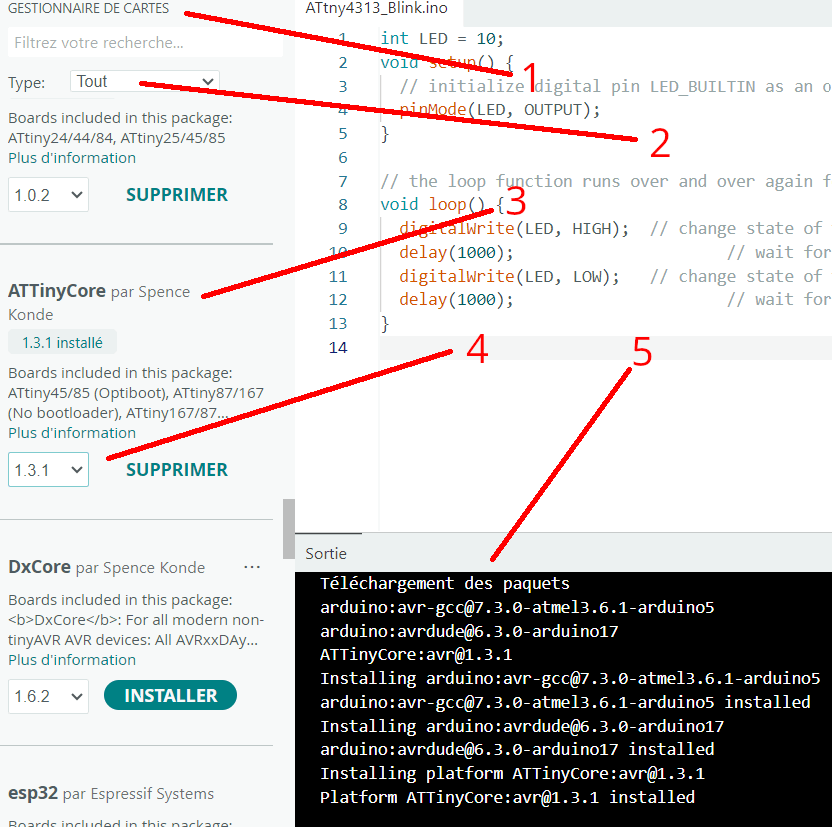
Comme vous pouvez le constater, je n’ai pas réussi à installer une version supérieure à 1.3.1
Ne pas oublier de choisir le port.
J’ai chosi les paramètres ci-dessous:
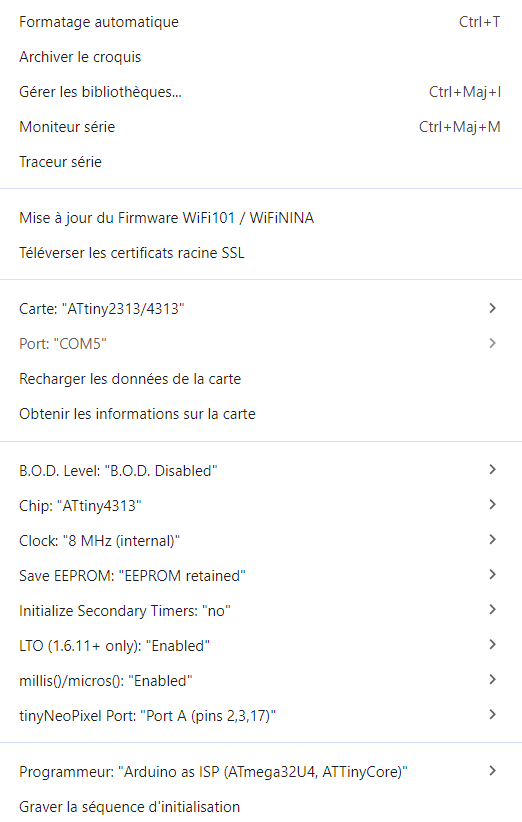
Pour un Attiny neuf, faire graver séquence d’initialisation une fois.
Pour récupérer le dossier Github (Plan, Documentations, Gerber,Programmes)


Attention au repérage des sorties Arduino.
Information: Spence Konde


Pour les supports du Nano, j’ai utilisé ce type:

pour les supports ZIF:

pour les inserts du boitier:

